آموزش گامبهگام اتصال قالب ووکامرس پارس کالا به پنل پیامکی ایران پیامک
قالب پارس کالا یکی از قدرتمندترین قالبهای فروشگاهی ایرانی است که امکانات حرفهای شامل پاپآپ ورود و عضویت پیامکی، مدیریت پیام گروهی و سایر ابزارهای تعاملی را بدون نیاز به نصب افزونه اضافه فراهم کرده است و بهصورت پیشفرض قابلیت ارسال پیامک برای ورود و عضویت کاربران را دارد. با اتصال این قابلیتها به پنل ایران پیامک، میتوانیم ارسال پیامک OTP، اطلاعرسانی و پیامکهای خوشآمدگویی را بهصورت سریع پیادهسازی کنیم.
گام 1: فعالسازی پنل پیامکی ایران پیامک
خرید پنل:
- به سایت ایران پیامک (https://farazsms.com) مراجعه نمایید.
- یکی از پنلهای پیامکی (شرکتی و یا بالاتر) را انتخاب و خریداری نمایید.
- پس از خرید، نام کاربری، رمز عبور و شماره خط خدماتی (مثل 90008361) به شما ارائه میشود.
ورود به پنل:
- با نام کاربری و رمز عبور وارد پنل ایران پیامک شوید.
- در منوی سمت راست > خدمات وبسرویس > لیست کلیدهای دسترسی (API Key) > جدید، کلید جدید ایجاد کرده و کپی نمایید.
ایجاد پترن:
برای ایجاد پترن در پنل ایران پیامک لازم است به منوی سمت راست پنل > ارسال بر اساس پترن مراجعه نمایید.
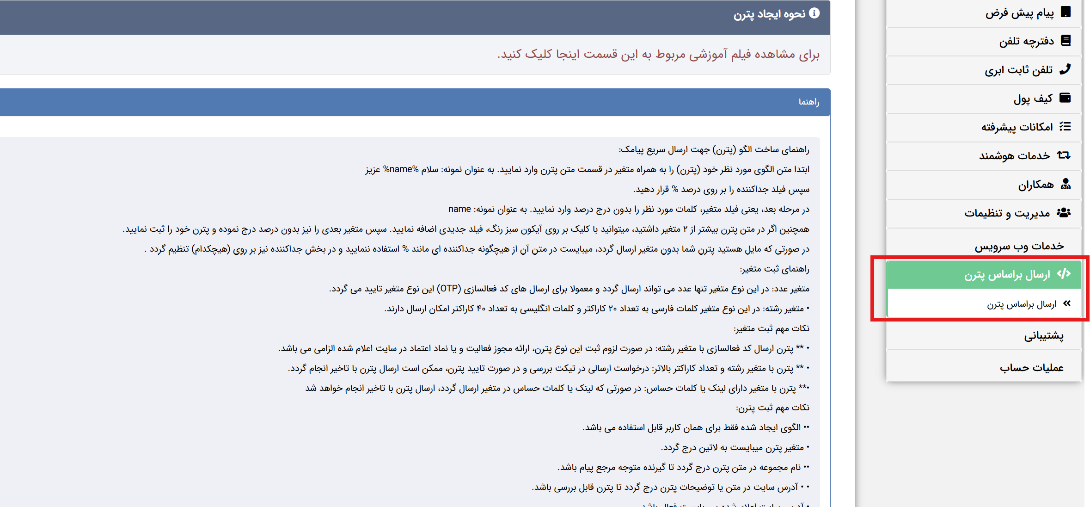
در این بخش راهنمایی و قواعد کامل ایجاد پترن وجود دارد و پیشنهاد میشود به صورت کامل مطالعه نمایید.
سپس با کلیک بر روی گزینه جدید، یک پترن جدید ایجاد نمایید:
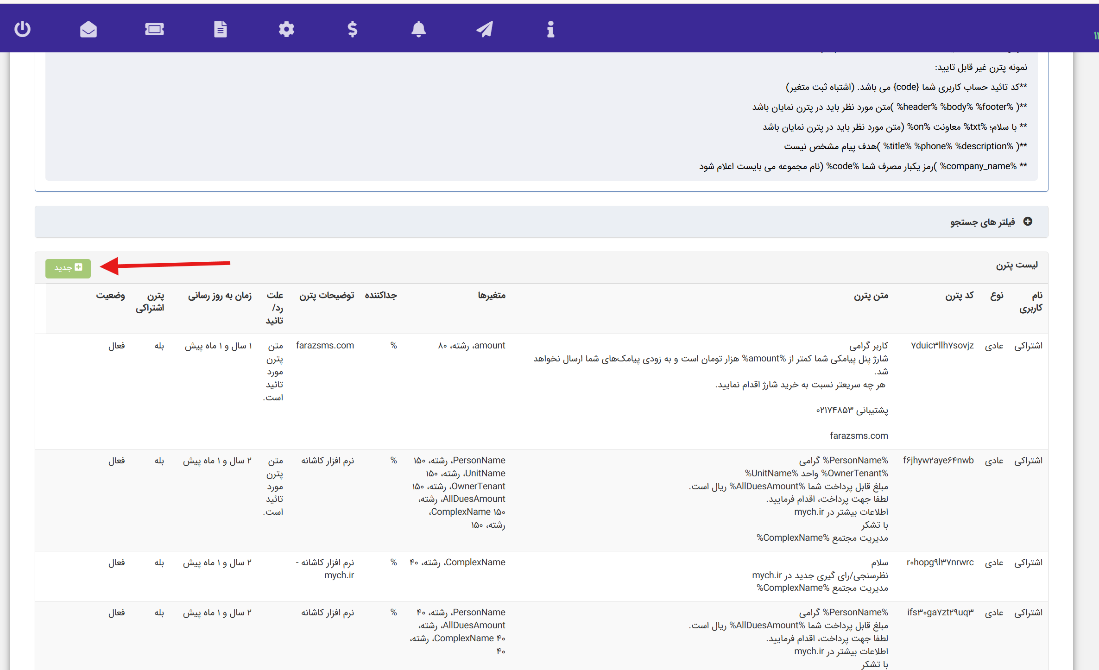
یک متن پترن برای کد تأیید بنویسید، مثلاً:
کد تأیید شما: % code%
(نام سایت)
-
- متغیر % code% برای نمایش کد OTP استفاده میشود.
- پترن را ذخیره کنید. سامانه یک کد پترن (مثل cgdjygfi8) به شما میدهد.
- لازم است متغیر شما در پترن برای استفاده در قالب پارس کالا، صرفا، code باشد.
تأیید پترن:
- پترن نیاز به تأیید توسط اپراتور مانیتورینگ دارد. این فرآیند معمولاً یک ساعت طول میکشد.
گام 2: نصب و فعالسازی قالب پارس کالا
افزونه را میتوانید از مارکت های معتبر مثل راستچین خریداری نموده و نصب و فعالسازی نمایید.
قابلیت مهم و کاربردی که این افزونه دارد، امکان ارسال پیامک برای وضعیت های مختلف سفارشات ووکامرس و همچنین ارسال پیامک برای فرم تماس 7 میباشد.
گام 3: پیکربندی پارس کالا برای اتصال به ایران پیامک
ورود به تنظیمات :
- در پیشخوان وردپرس، به منوی پارس کالا > تنظمیات پوسته > پیکربندی پیامک پارس کالا بروید.
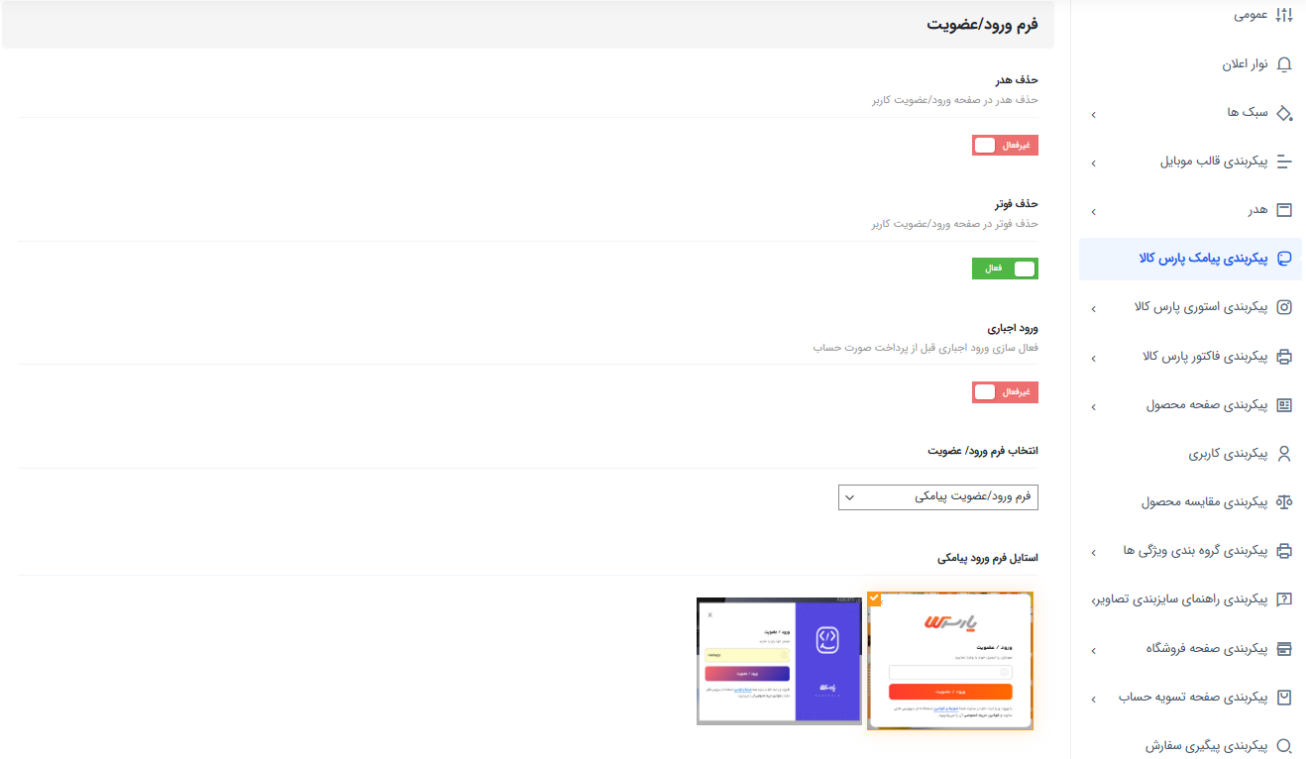
- در ابتدا یکسری از تنظیمات کلیدی برای فرم ورود و ثبت نام را باید انجام دهید؛ نوع قالب فرم ورود را انتخاب نمایید، لوگو خود را بارگذاری کنید و نام و نقش پیشفرض کاربر ثبت نام کننده را نیز انتخاب نمایید.
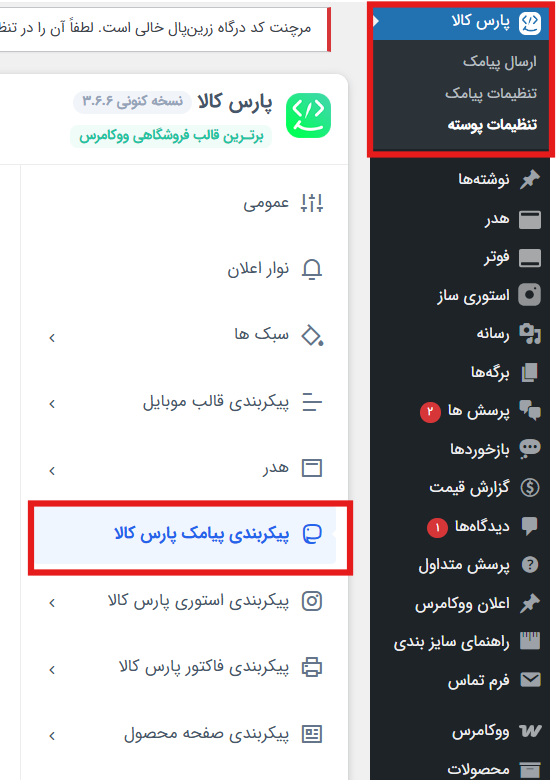
- کمی پایینتر، به سه فیلد برای ثبت کد پترن میرسیم.
پیشنهاد میشود ابتدا تنظمیات پنل پیامکی انجام شود و بعد این بخش تکمیل شود.
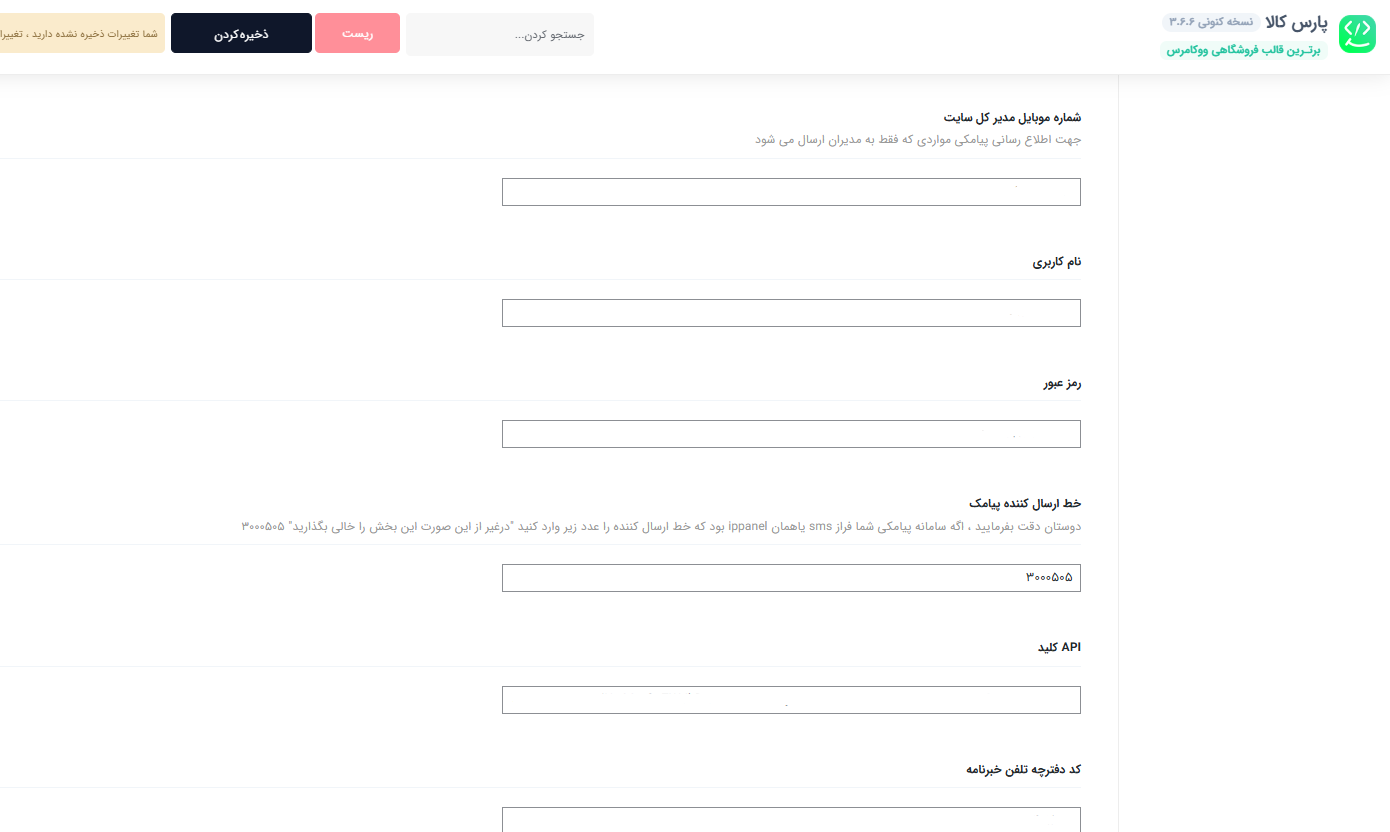
- بخش “اطلاعات سامانه پیامکی” را تکمیل نمایید.
سامانه پیامکی را از لیست کشویی ایران پیامک (FarazSMS) یا ایران پیامک (IranPayamak) انتخاب نمایید.
فیلدهای نام کاربری و رمز را با نام کاربری و رمز عبور پنل پیامکی خود تکمیل نمایید.
فیلد خط ارسال کننده پیامک را با خطی مثل 90008361 تکمیل نمایید. این خط خدماتی است و قابلیت ارسال پیامک های شما به بلک لیست را دارد.
فیلد کلید API را با کلید دسترسی که در مرحله اول ایجاد و کپی کردید، تکمیل نمایید.
فیلد کد دفترچه تلفن خبرنامه را نیز میتوانید، با کد یکی از دفترچه های ایجاد شده در پنل خود تکمیل نمایید تا اعضایی که در خبرنامه عضو میشوند، شماره آنها در پنل ذخیره گردد.
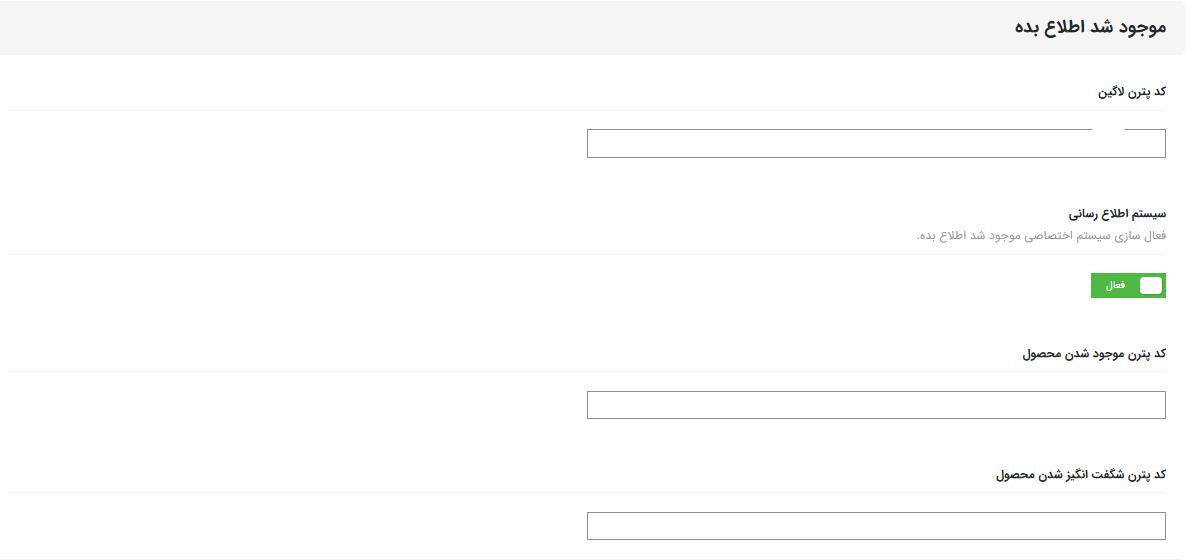
- اکنون میتوانید بخش مربوط به پترن های لاگین و اطلاع رسانی ها را تکمیل نمایید.
صرفا کد پترن های ایجاد شده در پنل پیامکی را باید در فیلد ها قرار دهید.
توجه نمایید که تنها متغیر مجاز برای ارسال کد تایید در این قالب، code است و در صورتیکه از هر متغیر دیگری استفاده نمایید، موجب عدم ارسال خواهد شد.
توجه کنید؛ تنظمیات هنوز تمام نشده است.
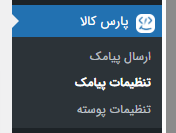
- در پیشخوان وردپرس، به منوی پارس کالا > تنظمیات پیامک بروید.
- تب “ووکامرس” را باز کرده و وضعیت های دلخواه را تیک بزنید.
- سپس در هر وضعیت، بر روی آیکون چشم مانند کلیک کنید، تا بتوانید پترن تنظیم نمایید.
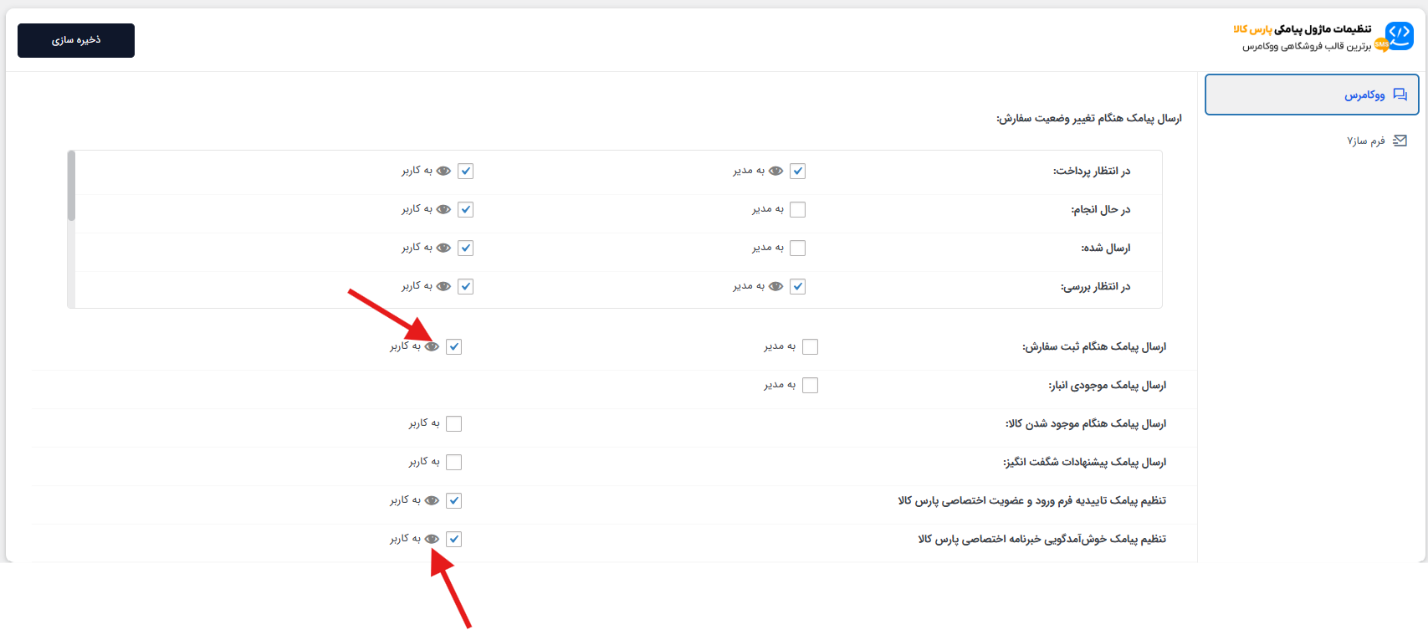
- بر روی آیکون چشم مربوط به “تنظیم پیامک تاییدیه فرم ورود و عضویت” کلیک نمایید.
- ارسال سریع و یا با قالب پیامک را فعال نمایید.
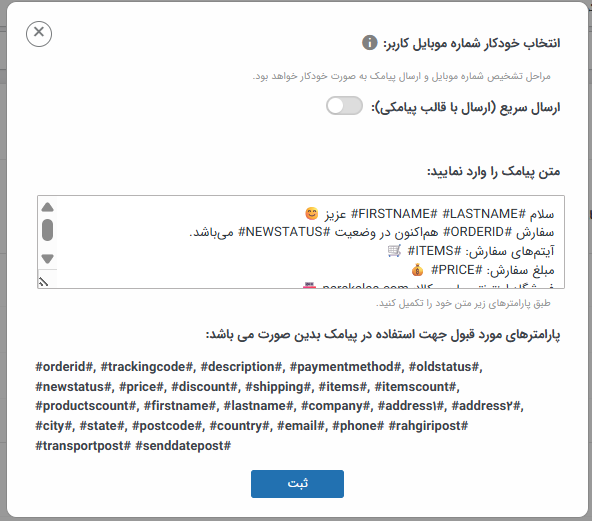
- در پاپ اپ باز شده، متغیر های مجاز که برای وضعیت انتخاب، در پترن میتوانید استفاده نمایید، قید شده است:
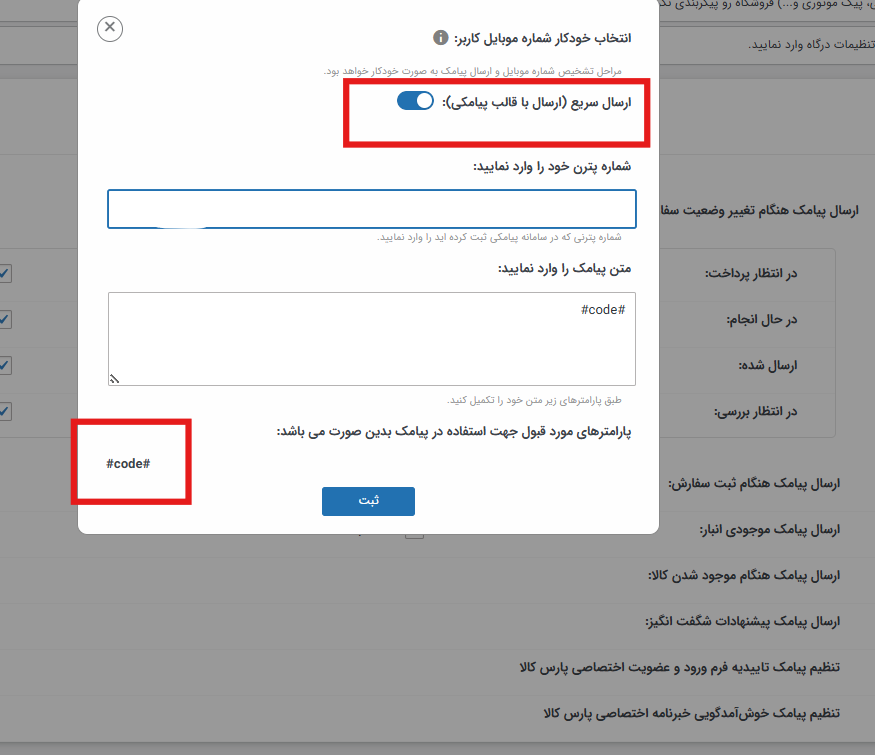
- در فیلد “شماره پترن” دقیقا همان کد پترنی را که در بخش “کد پترن لاگین” در تنظمیات پوسته، وارد کرده اید را قرار دهید.
- در فیلد متن پیامک نیز، متغیر اعلام شده را با همان فرمت افزونه وارد نمایید.
- نهایتا تنظمیات را ذخیره نمایید و تست بگیرید.
گام 4: پیکربندی پیامک ووکامرس در قالب پارس کالا
- در پیشخوان وردپرس، به همان مسیر پارس کالا > تنظمیات پیامک > ووکامرس بروید.
- وضعیت هایی که تمایل دارید در صورت تغییر در سفارش، پیامک برای کاربر یا مدیر سایت ارسال شود را تیک بزنید.
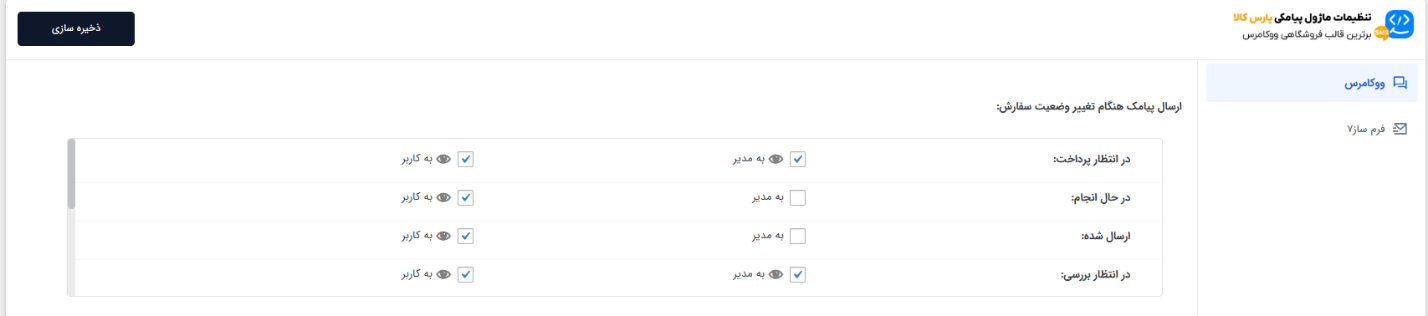
- سپس در هر وضعیت، بر روی آیکون چشم مانند کلیک کنید، تا بتوانید پترن تنظیم نمایید.
- در پاپ اپ باز شده، متغیر های مجاز که برای وضعیت انتخاب، در پترن میتوانید استفاده نمایید، قید شده است.
- ارسال سریع را فعال نمایید و کد پترن تنظیم شده در پنل را در بخش “شماره پترن” قرار دهید.
- سپس متغیرهای استفاده شده در پترن را به ترتیب در کادر “متن پیامک” با همان فرمت افزونه وارد نمایید. (اگر روی متغیر کلیک کنید، در کادر ثبت میشود.)
مثلا اگر پترن شما :
سلام مدیر. سفارش با شماره %orderid% و اجناس %items% به مبلغ %price% در وضعیت در حال انجام است.
(نام سایت)
است، باید در افزونه به این شکل تنظیم نمایید:
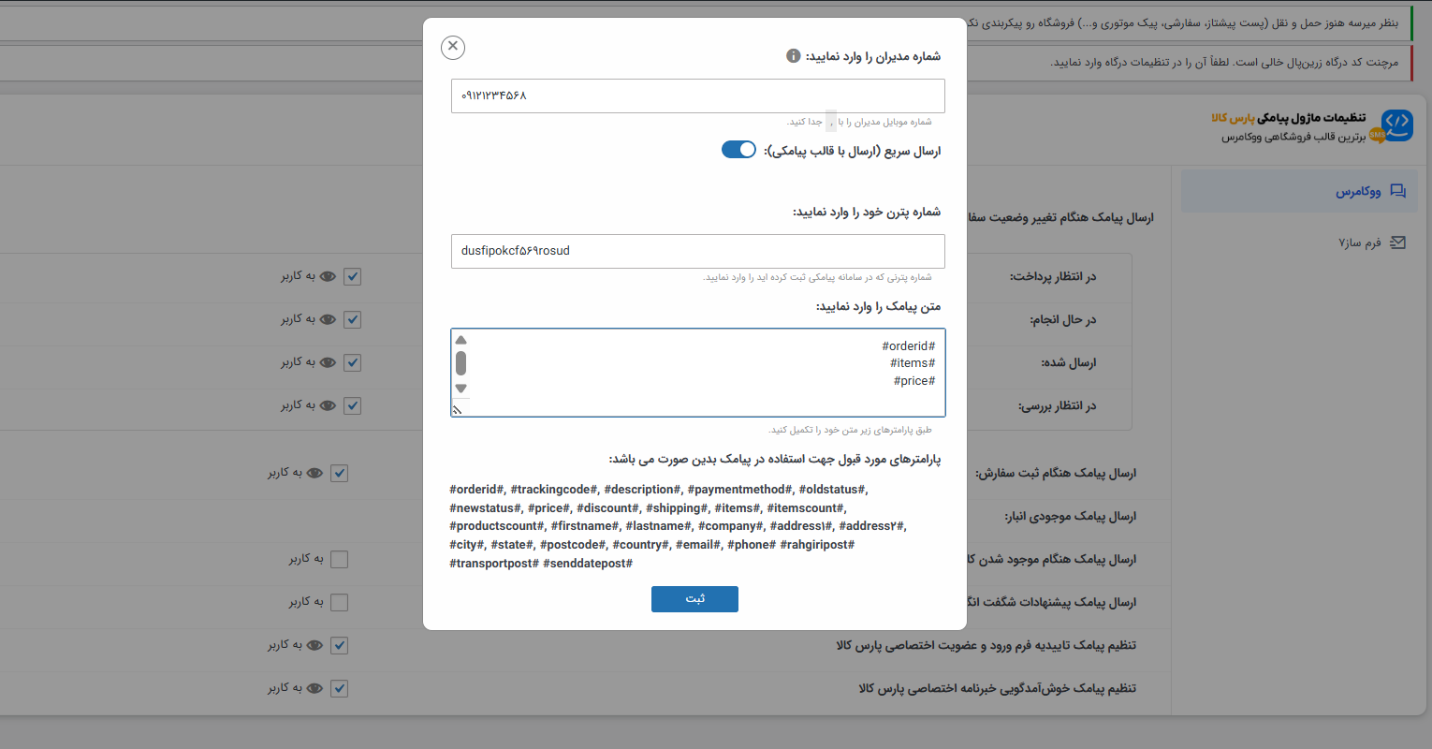
- برای سایر وضعیت ها و یا برای کاربران هم همین مراحل باید طی شود.
- در صورتی که تمایلی به استفاده از پترن و ارسال سریع پیامک دارید، میتوانید در فیلد “متن پیامک” صرفا متن حاوی متغیر را قرار دهید: